
Text to 3D
参照画像がないアイデアを素早く試す時に使います。
Text to 3D AIPrompt to 3DGLB
1つの対象物、形状、素材、用途を指定して3Dエディタを開きます。ゲーム小物、キャラクター、商品コンセプトの初期検討に向いています。
プロンプトまたは画像を準備してから3Dエディタを開き、設定を確認して生成します。
Workflow
アイデア探索はテキスト、形状の再現は画像が向いています。
参照画像がないアイデアを素早く試す時に使います。
商品やキャラクターの形状を画像で指定したい時に使います。
生成モデルを下書きにして、印刷前にメッシュ修正を行います。
Examples
作りたいアセットに合わせて、テキスト入力か画像入力を選びます。
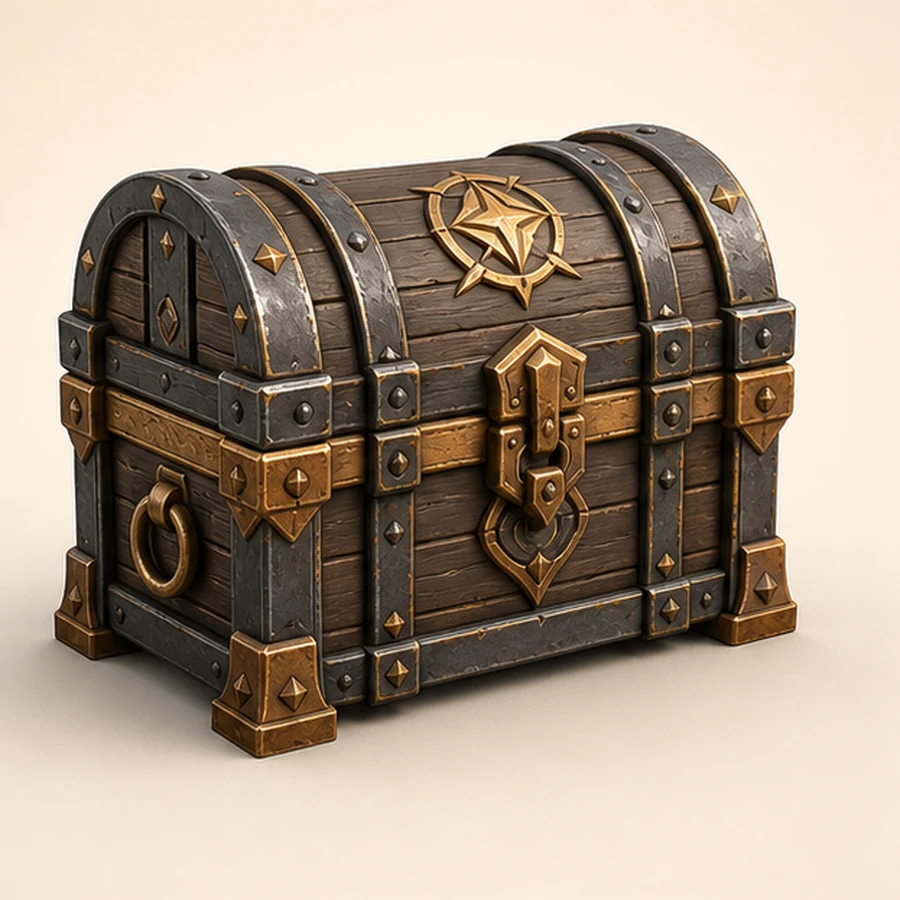
宝箱、武器、家具、収集アイテムなどの初期案を作れます。
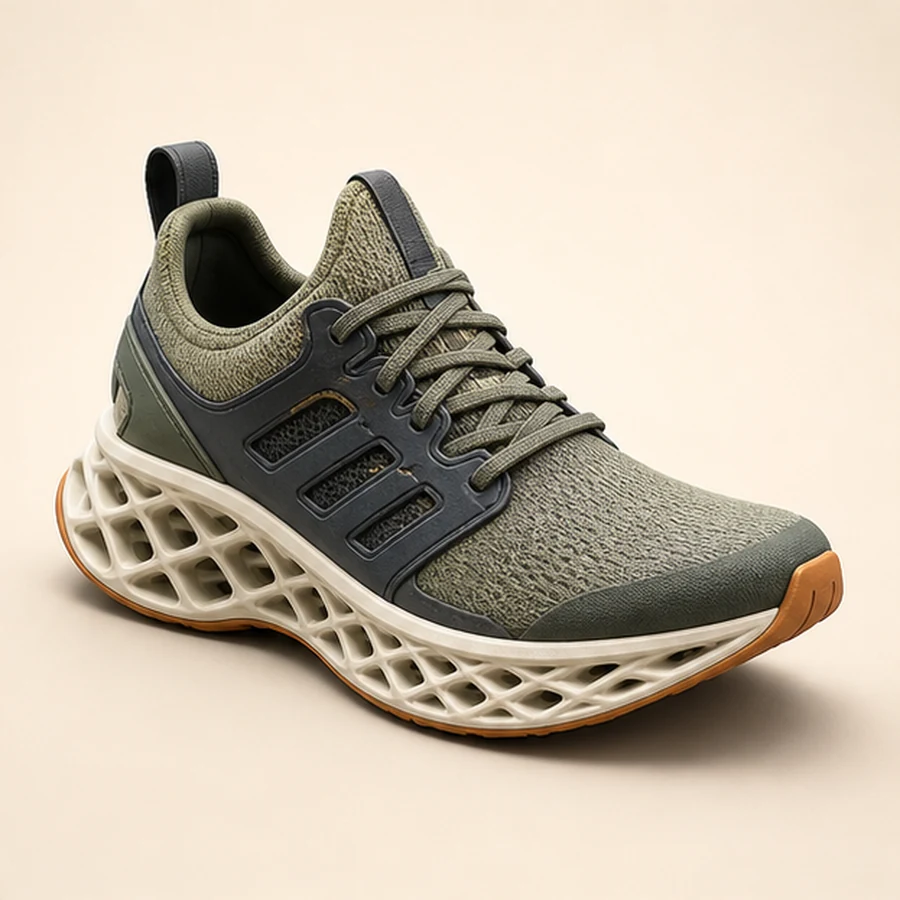
商品写真やスケッチから、検討用の3Dプレビューを作れます。
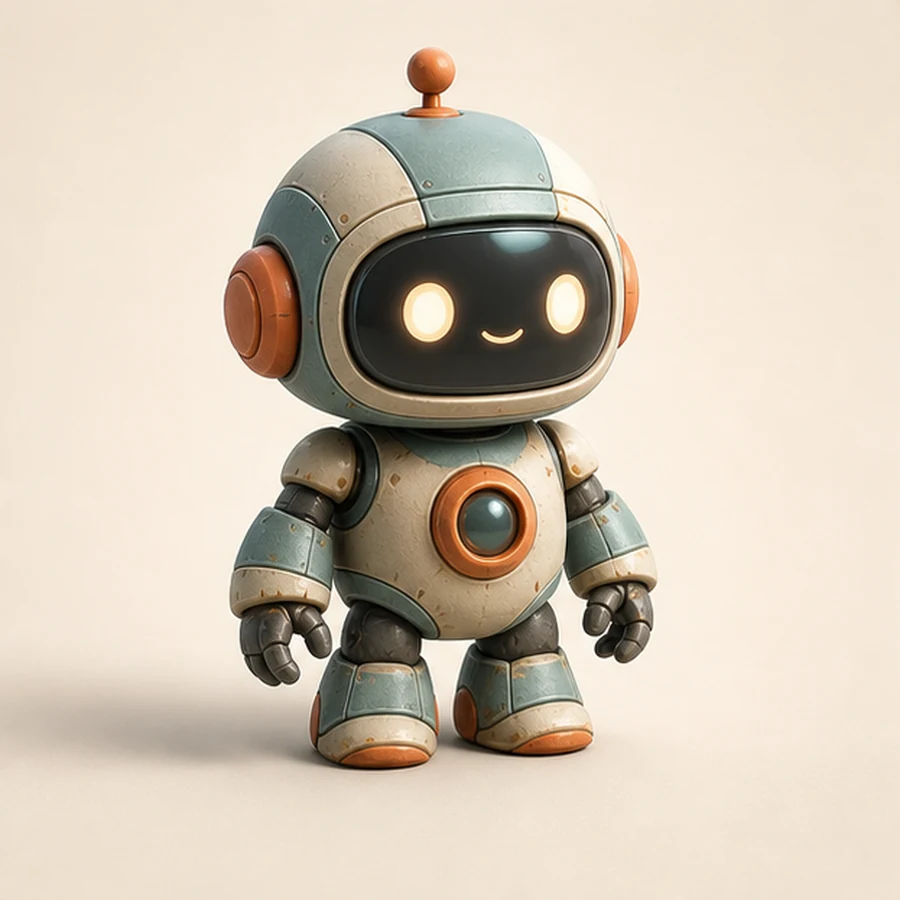
単純な形状を下書きにし、厚みやメッシュを確認します。
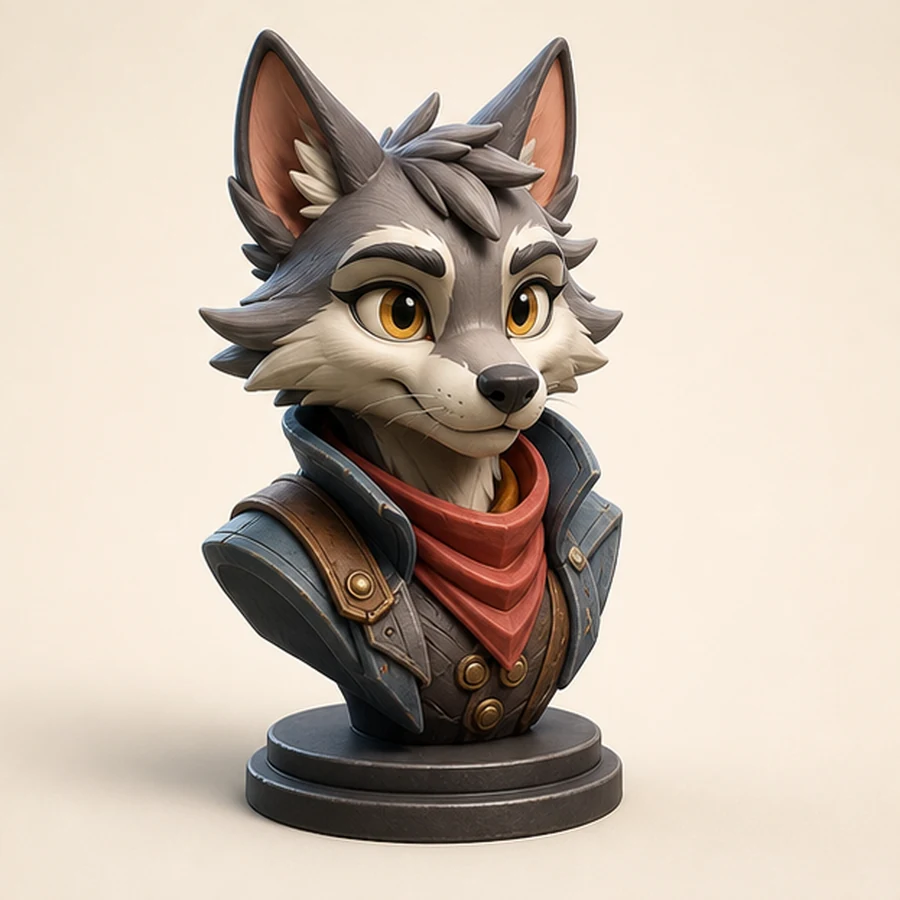
マスコットやキャラクターのバストモデルを素早く検討できます。
3D Workflow
AI生成は最初の下書きです。メッシュ、素材、スケールを確認して仕上げます。
GLBを確認し、メッシュ、法線、素材、スケールを調整します。
穴、薄い部分、浮いたパーツ、スケールを確認します。
FAQ
対象物、シルエット、素材、スタイル、用途が具体的であることです。
参照画像がなく、アイデアを素早く試したい場面です。
GLBなどで確認し、必要に応じてメッシュや素材を調整してください。
ゲーム小物、シンプルなキャラクター、商品案、VR用の下書きモデルに使えます。最終利用前にメッシュ、スケール、素材を確認してください。
はい。テキストプロンプトから最初の3Dモデル案を作成し、Blenderやゲームエンジンで調整するための入口として使えます。
テキストまたは画像から、最初の3Dモデル案を作成します。